 dacall
Codex 提示上下文窗口超限怎么办?
当任务历史、代码、附件和工具结果累计过多时,Codex 可能提示 “Your input exceeds the context window of this model.”。先用新任务恢复工作,再通过 CC Switch 调整 Codex 的上下文与自动压缩配置。
先确认是不是这个错误
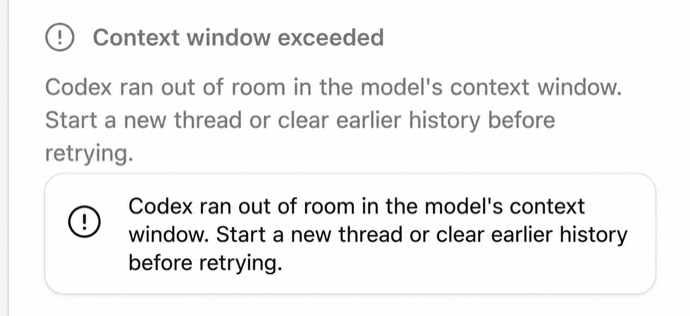
常见提示包括 “Context window exceeded” 和 “Your input exceeds the context window of this model.”。这通常表示当前任务提交给模型的内容已经超过可用上下文,不代表 API Key 失效或 dacall.AI 无法连接。
- 长时间在同一个任务里继续对话,历史消息和工具结果不断累积。
- 一次加入大量代码、日志、图片或其他附件。
- Codex 建议新建任务,或清除较早的历史后重试。
先恢复当前工作
已经超限的任务不一定能仅靠修改配置立即恢复。先减少本次请求携带的内容,通常可以最快继续工作。
- 新建 Codex 任务
把当前目标、已完成内容、关键文件和下一步整理成一段简短摘要,在新任务中继续。
- 缩小单次输入
只附上本次需要处理的文件或日志片段;大文件和长日志分批提交。
- 保留必要上下文
优先保留约束、关键决策、错误信息和待办事项,删除重复输出与无关历史。
推荐:在 CC Switch 修改 Codex 的 config.toml
打开 CC Switch 中当前使用的 Codex 供应商,进入“编辑供应商”,在 config.toml(TOML)编辑区加入或更新下面两行。它们应放在顶层配置中,建议放在 model、model_provider 等字段附近,并位于后续任何 [section] 标题之前。
- 打开当前 Codex 供应商
在 CC Switch 中确认正在使用的是 dacall.AI 对应的 Codex Provider,然后进入“编辑供应商”。
- 找到 config.toml(TOML)
编辑的是 Codex 的 config.toml 配置区,不要把这两行写进 auth.json,也不要改动无关的通用配置。
- 加入两项配置
如果文件中已经存在同名字段,直接修改原值,避免重复定义;如果没有,再新增下面两行。
- 保存并重启 Codex
点击 CC Switch 右下角“保存”,然后完全退出并重新打开 Codex App,在新任务中验证。
model_context_window = 1000000
model_auto_compact_token_limit = 600000
两个参数分别做什么
| 配置项 | 建议值 | 作用 |
|---|---|---|
| model_context_window | 1000000 | 告诉 Codex 按 1,000,000 Token 的上下文容量管理当前模型。 |
| model_auto_compact_token_limit | 600000 | 当上下文接近 600,000 Token 时提前触发自动压缩,为后续对话和工具结果预留空间。 |
保存后如何验证
- 重新打开供应商配置
先确认两行配置已经保存,且文件中没有重复的同名字段。
- 完全重启 Codex App
不要只关闭窗口;完全退出应用后重新打开,确保 Codex 重新读取 config.toml。
- 新建任务测试
从一个新任务开始,先发送轻量请求,再逐步加入必要文件,确认任务可以持续执行。
- 观察自动压缩
长任务接近阈值时,Codex 应优先压缩较早历史,为新输入保留空间,而不是直接报上下文窗口超限。
仍然报错时
- 确认当前实际使用的模型与 Provider 支持足够大的上下文;如果真实上限更低,请按真实上限下调配置。
- 重新进入 CC Switch 检查配置。切换 Provider、重新导入或更新配置后,两项字段可能被覆盖。
- 不要继续复用已经超限的旧任务;新建任务,并只带入一段精简摘要和本轮必要文件。
- 减少单次附件数量,拆分大型代码库、日志、图片和生成结果。
- 如果新任务也立即失败,请记录 Codex App 版本、模型名、发生时间、完整错误文案和 Request ID 后联系支持。